GianCann
-
Contenuti
6578 -
Registrato il
-
Ultima visita
-
Vittorie
552
Tipo di contenuto
Profili
Forum
Calendario
Tutto il contenuto inserito da GianCann
-

[ATS] Installazione e configurazione di ATS (note preliminari)
GianCann ha risposto al topic di GianCann in ATS – AFOL Train System (for LEGO trains)
@LegoAmaryl e @Asterix aspetto i vostri feedback appena avrete modo di testare queste guide -
[ATS] Installazione e configurazione di ATS (Sezione 2)
GianCann ha risposto al topic di GianCann in ATS – AFOL Train System (for LEGO trains)
Note aggiuntive: Potete utilizzare qualsiasi altra App MQTT: ne esistono svariate sia per Android, sia per IoS, ma anche per sistemi Windows/MAC. I parametri di configurazione sono sostanzialmente gli stessi. -
[ATS] Installazione e configurazione di ATS (Sezione 2)
GianCann ha risposto al topic di GianCann in ATS – AFOL Train System (for LEGO trains)
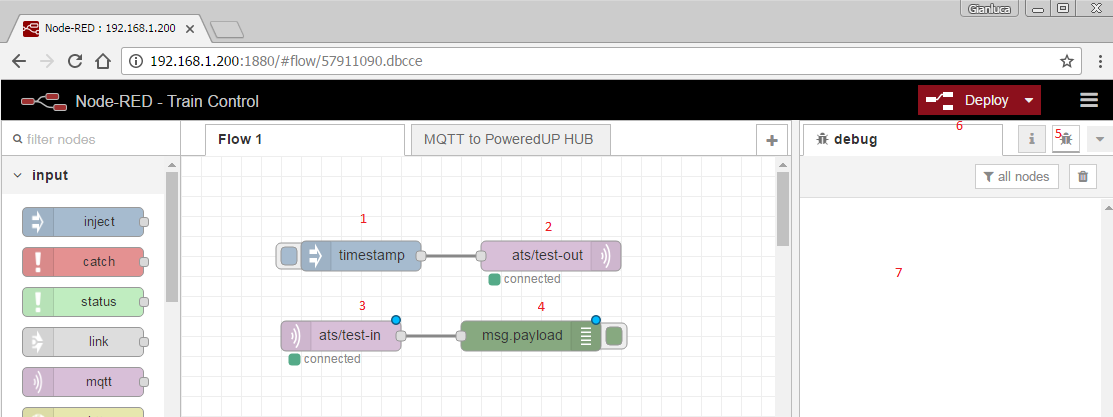
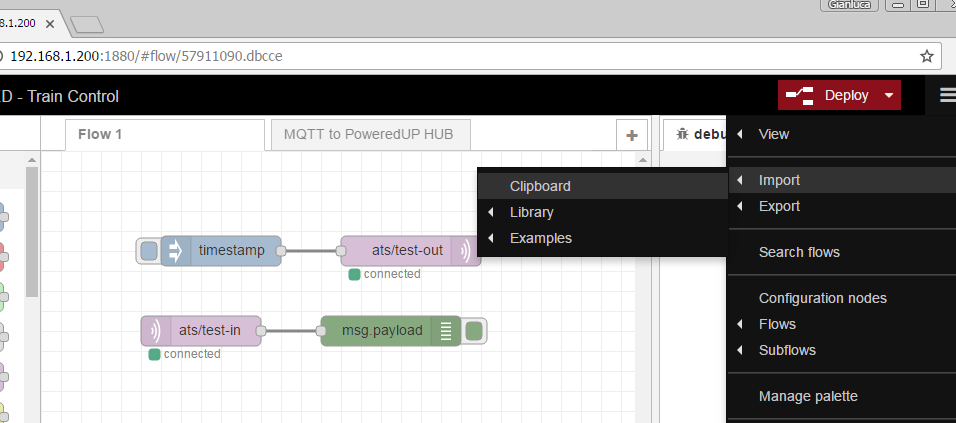
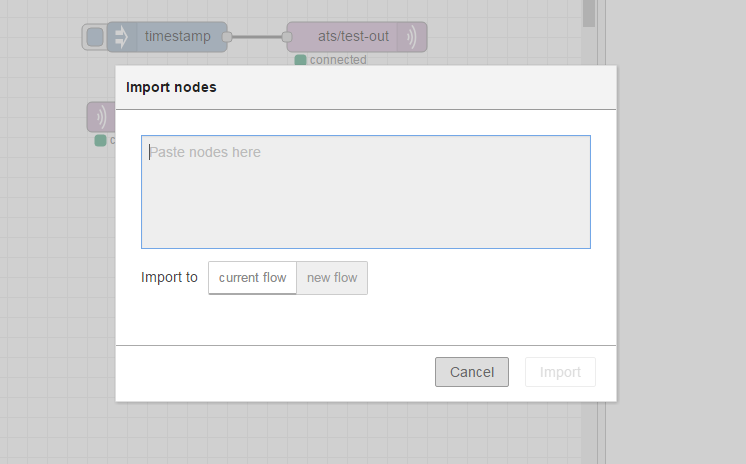
Step 4: Test dei componenti di base Per testare il funzionamento di Mosquitto+Node Red realizzeremo un piccolo workflow per inviare e ricevere messaggi MQTT sul nostro smartphone, connesso via WiFi alla rete del Raspberry. Partiamo dal creare il nostro primo Workflow in Node Red, e poi vedremo come configurare lo smartphone. (Nota: i numeri in rosso li ho aggiunti io per far meglio identificare i componenti/menù descritti nel testo) Il workflow denominato 'Flow 1' è composto da due distinti 'processi', ognuno dei quali utilizza due "nodi". Il primo usa un nodo inject (1), seguito da un nodo mqtt-sender (2) per trasmettere un messaggio MQTT nel topic ats/test-out. Il secondo usa un nodo mqtt-receiver (3), seguito da un nodo debug (4). Non entrerò nel dettaglio di come questi nodi sono configurati, dato che più avanti vi copierò il codice completo del workflow e potrete vederli direttamente nel vostro Node Red in tutti i loro dettagli: una delle cose interessati di Node Red è la possibilità di importare/esportare i workflow in formato testo puro. Come funziona questo Workflow? Il primo processo invia un messaggio MQTT: Cliccando sul quadratino colore sand blue (quello a sx) del node inject (1), verrà generato un messaggio il cui contenuto (payload) è un valore di tipo timestamp (il numero di millisecondi da quando è stato acceso il Raspberry) che viene passato al nodo mqtt-sender che, a sua volta, si occuperà di pubblicarlo nel broker MQTT ovvero il nostro Mosquitto: sarà poi lui a distribuirlo ai vari 'subscriber' in ascolto (il nostro smartphone, in questo esempio che stiamo realizzando). Il secondo processo è in attesa di un messaggio MQTT: Il nodo mqtt-receiver (3) è connesso al broker MQTT ed ha sottoscritto il topic ats/test-in. Appena riceverà dal broker un messaggio in quello specifico topic, passerà il messaggio al successivo nodo debug (4) che ne visualizzerà il contenuto nella finestra di debug (7) attivabile cliccando sull'icona dell'insetto (5). Ricordate: ogni volta che creiamo o modifichiamo un workflow è necessario metterlo in 'esecuzione' cliccando sul pulsante 'Deploy' per essere sicuri che venga 'eseguito'. Una volta che il workflow è messo in deploy esso girerà in backgroud finché non saremo noi a decidere il contrario. Anche riavviando il raspberry, il worlflow riprenderà funzionare in background. Per importare questo workflow nel vostro Node Red copiate il testo dello script che troverete più avanti usando il menù Import > Clipboard (il menù compare cliccando sulle 3 linee in alto a dx): In testo andrà copiato dentro questa finestra: Codice del Workflow (l'ho copiato su pastebin, per comodità) https://pastebin.com/LL7FmKJu ATTENZIONE: La funzionalità di importazione/esportazione non importa/esporta le credenziali di accesso al broker MQTT. Bisognerà quindi specificarle manualmente nel vostro workflow appena creato, seguendo questi passaggi: 1) doppio click su uno dei due nodi mqtt presenti nel workflow 2) click sull'icona 'matita' accanto al testo localhost:1883 3) click sul tab 'security', e poi specificare username e password negli appositi campi (MQTT-User / MQTT-Passord) 4) click su 'update' 5) click su 'done' (è sufficiente effettuare questa operazione solo per un nodo mqtt) Eseguiti questi passaggi, potete cliccare su 'Deploy' (6) e il vostro workflow è ora pronto per funzionare. Passiamo ora alla configurazione dello smartphone. Installate, per prima cosa, l'App IoT MQTT Panel (Google Play) Dopo averla installata attivate la connessione WiFi del vostro smartphone e cercate la rete 'AFOL-Train-System' alla quale vi collegherete usando la password ATS-WiFi-pwd. (ricordatevi che quando sarete connessi a questa rete, il vostro smatphone non avrà più connettività con la rete Internet e quindi non potrete ricevere messaggi whatsapp/email/notifiche di ogni genere). Lanciate l'App IoT e create una nuova connessione con questi parametri: Connection name: AFOL Train System (WiFi) Client id: (lasciare vuoto) Broker Web/IP Address: 192.168.100.1 Port Number: 1883 Network protocol: TCP Fate poi un tap sull'icona '+' accanto alla voce 'Device list' e scrivete ATS MQTT Test nel campo Device Name e, successivamente, tap su Add. Espandete la sezione Advanced options e specificate questi parametri: Connection timeout: 30 Keep alive: 60 Username: MQTT-User Password: MQTT-Password Salvate il tutto con un tap su Create. Fate tap sulla connessione appena create e poi su 'Add Panel'. Selezionate 'Button' e configuratelo con questi parametri: Panel name: Invia messaggio Topic: ats/test-in Payload: Saluti da ATS (il resto lasciatelo vuoto) Salvate il tutto con un tap su Create Aggiungete un ulteriore panel cliccando sull'icona + in basso a destra. Scegliete il componente 'Text log' e configuriatelo con questi parametri: Panel name: Messaggi da Node Red Topic: ats/test-out (in resto lasciate tutto vuoto) Salvate il tutto con un tap su Create Bene... provate dallo smartphone a tappare sul pulsante 'Invia messaggio' e, dal browser del vostro PC, a cliccare sul riguadro sand blue del nodo 'Inject'... Semplice vero?
-
[ATS] Installazione e configurazione di ATS (Sezione 2)
GianCann ha risposto al topic di GianCann in ATS – AFOL Train System (for LEGO trains)
Step 3: Installazione Node Red e configurazione per l'autostart al boot del Raspberry Per installare Node Red, digitiamo questo comando nella solita finestra del terminale: bash <(curl -sL https://raw.githubusercontent.com/node-red/raspbian-deb-package/master/resources/update-nodejs-and-nodered) Terminata l'installazione, facciamo in modo che Node Red parta automaticamente al boot del sistema digitando questo comando: sudo systemctl enable nodered.service Al termine riavviamo il tutto con il solito sudo reboot e testiamo il funzionamento di Node Red aprendo il browser e digitando il seguente url nella barra degli indirizzi: http://192.168.1.200:1880 Se tutto è andato per il verso giusto, vedrete l'interfaccia di Node Red A questo punto non ci resta che 'testare' il tutto, creando un semplicissimo workflow, usando come client in vostro smartphone... Vedremo come fare nel prossimo post! -
[ATS] Installazione e configurazione di ATS (Sezione 2)
GianCann ha risposto al topic di GianCann in ATS – AFOL Train System (for LEGO trains)
Step 2: Installazione Node.js (e npm Node Package Manager) L'installazione di Node.js è molto semplice. Aprite la solita finestra di LXTerminal e digitate: sudo apt-get install -y nodejs npm Al temine dell'installazione, l'ultima versione di Node.js (la 10.15.1 al momento in cui scrivo questa guida) sarà presente sul nostro sistema e, parallelamente, sarà installato anche npm, il gestore di pacchetti Node.js che useremo successivamente per installare le varie librerie di supporto. -
[ATS] Installazione e configurazione di ATS (Sezione 2)
GianCann ha risposto al topic di GianCann in ATS – AFOL Train System (for LEGO trains)
Step 1: installazione Mosquitto Broker Lanciate il terminale (LXTerminal) e digitate il seguente comando e seguire le istruzioni a video: sudo apt-get install mosquitto Al termine dell'istallazione del broker, installiamo anche il client a riga di comando (potrà essere utile, in futuro) sudo apt-get install mosquitto-clients Completata l'installazione, procediamo a configurare Mosquitto lanciando l'editor di testo (sempre da LXTerminal) con questi parametri: sudo geany /etc/mosquitto/mosquitto.conf Nell'editor di testo, che già presenterà una configurazione 'standard', sostituiamo il contenuto del file mosquitto.conf con questi parametri: # Place your local configuration in /etc/mosquitto/conf.d/ # # A full description of the configuration file is at # /usr/share/doc/mosquitto/examples/mosquitto.conf.example pid_file /var/run/mosquitto.pid allow_anonymous false password_file /etc/mosquitto/pwfile persistence true persistence_location /var/lib/mosquitto/ log_dest topic log_type error log_type warning log_type notice log_type information connection_messages true log_timestamp true include_dir /etc/mosquitto/conf.d Chiudiamo il file e generiamo ora l'utente e la password per connettersi al broker MQTT. Sempre da LXTerminal, digitiamo: sudo mosquitto_passwd -c /etc/mosquitto/pwfile MQTT-User Vi verrà chiesto di specificare due volte la password per l'utente MQTT-User: inserite MQTT-Password (attenzione: quando digiterete la password non la vedrete a video). A questo punto riavviate il Raspy con il comando: sudo reboot Una volta che il sistema è ripartito, possiamo fare un veloce test di funzionamento del broker MQTT. Aprite due finestre separate di LXTerminal e mettetele affiancate tra loro. Nella prima finestra digitate questo comando e premete invio: mosquitto_sub -d -t itlug/ats/test -u MQTT-User -P MQTT-Password Passate alla seconda finestra e digitate questo comando, premendo nuovamente invio: mosquitto_pub -d -t itlug/ats/test -m "Benvenuto in ATS" -u MQTT-User -P MQTT-Password Se tutto funziona come dovrebbe, nella prima schermata dovrebbe apparire la frase 'Benvenuto in ATS'. Il test si basa banalmente su due client MQTT a riga di comando (mosquitto_sub, il subscriber e mosquitto_pub, il publisher). Il primo, con funzoni di 'subscriber', si registra/sottoscrive per ricevere i messaggi (chiamati anche 'payload') che verranno inviati al topic itlug/ats/test. Il secondo, con funzioni di 'publisher' invia/pubblica il messaggio Benvenuto in ATS nel topic itlug/ats/test Mosquitto farà da intermediario e passerà il payload (ovvero, il testo del messaggio) al subscriber di quello specifico topic che, a sua volta, lo visualizzerà a video. Dato che abbiamo configurato Mosquitto per non accettare connessione anonime (vedi parametro 'allow_anonymous false' nel file di configurazione) i client devono autenticarsi fornendo nome utente e password (opzioni -u MQTT-User -P MQTT-Password sulla riga di comando). A questo punto Mosquitto è installato, configurato e pronto a partire automaticamente ad ogni riavvio del sistema. -
[ATS] Installazione e configurazione di ATS (Sezione 2)
GianCann ha inserito un topic in ATS – AFOL Train System (for LEGO trains)
In questo topic analizzeremo come installare 3 configurare i 3 software FONDAMENTALI per l'architettura di ATS. Nello specifico, vedremo come installare i seguenti applicativi: - Mosquitto broker: è il software che farà da centro di smistamento dei messaggi MQTT. Benché non vi servirà conoscere nel dettaglio cos'è un broker MQTT penso vi possa comunque far comodo conoscerne i principi base di funzionamento, soprattutto se vorrete espandere ATS in futuro. Per tale motivo, prima di illustrare i passaggi per l'installazione vera e propria, vi suggerisco di leggere l'articolo MQTT, il protocollo dell’IoT e guardare la parte introduttiva del video Come e per cosa utilizzare MQTT via Mosquitto e Paho su Raspberry Pi per comprendere qual'è il compito di Mosquitto. Sappiate, giusto per cultura personale, che il protocollo MQTT è largamente utilizzato nella domotica e che anche Facebook Messenger si basa su questo protocollo (giusto per citare una App tra le più note); (Nota: Mosquitto si può installare anche su Windows) - Node.js: è il runtime JavaScript sul quale si baseranno molte delle librerie/applicative che useremo per ATS. E' diventato uno dei framework di sviluppo più noti in ambiente web (ma non solo). Per utilizzarlo in ATS non vi servirà conoscere nulla di più se non come installarlo su Raspbian... ma se volete approfondire, anche solo superficialmente, leggete la descrizione di Node.js su Wikipedia; (Nota: Node.js si può installare anche su Windows) - Node Red: è il "pannello di controllo" di ATS, ovvero lo strumento che utilizzeremo per creare le automazioni o, nei casi più semplici, per pilotare i nostri treni dallo smartphone. Dal nome si evince che è fortemente legato a Node.js e, in effetti, si può definire come un ambiente di sviluppo grafico per Node.js, senza la necessità di conoscere i dettagli della programmazione JavaScript (benché, nei workflow più avanzati per controllare i nostri treni, useremo anche piccole porzioni di codice che vi spiegherò nei minimi dettagli al momento opportuno). Node Red è uno strumento molto potente, facile da utilizzare e che può essere impiegato a 360° per realizzare un po' di tutto... vedrete che, una volta compreso il funzionamento, vi verrà naturale adattarlo anche ad esigenze ben diverse da quelle per le quali lo utilizzeremo in ATS. Vi invito a leggere l'articolo Scopriamo insieme Node-RED. Grandi progetti IOT in pochi minuti! per capire meglio come funziona Node Red. (Nota: Node Red si può installare anche su Windows) ATTENZIONE: non lascetevi spaventare da sigle, acronimi, protocolli, e bla-bla-bla... vedrete che implementare ATS sarà molto più semplice di quanto possiate credere e, una volta messo in piedi il sistema, vi potrete divertire ad automatizzare i vostri diorami con pochi e semplici passaggi. -
[ATS] Installazione e configurazione di ATS (Sezione 1)
GianCann ha risposto al topic di GianCann in ATS – AFOL Train System (for LEGO trains)
Vi segnalo anche questo articolo che ripropone gli stessi passi, e dove troverete anche le immagini delle schermate dei primissimi passaggi: https://www.html.it/pag/71854/installare-raspian/ -
[ATS] Installazione e configurazione di ATS (note preliminari)
GianCann ha risposto al topic di GianCann in ATS – AFOL Train System (for LEGO trains)
Aggiornamento del 14 febbraio: pubblicata la sezione 1 e la sezione 2 della guida alla configurazione. -
[ATS] Installazione e configurazione di ATS (Sezione 1)
GianCann ha inserito un topic in ATS – AFOL Train System (for LEGO trains)
In questo topic analizzeremo come configurare Raspberry 3 B+ come 'server' per ATS - AFOL Train System. Innanzitutto, sono necessari seguenti i componenti: - Raspberry 3 B+ (va bene anche il 3B) - alimentatore 5v 3A - MicroSD (da 8 Gb in su) - (opzionale) case per Raspberry - un qualsiasi computer (solo nella fase iniziale, per scaricare e predisporre Noobs) Per il solo setup iniziale del sistema: - Monitor/TV HDMI - Cavo HDMI - Tastiera e mouse USB - cavo di rete LAN Collegate tutti i cavi al Raspy Nota: Il cavo LAN andrà collegato al vostro router/mode (si potrebbe fare anche via WiFi, ma dato che successivamente dobbiamo configurare il Raspy come Access Point, è preferibile partire direttamente con una connessione fisica). Primo step: installare il sistema operativo Raspbian. Scaricate lo zip di Noobs dal seguente link, scegliendo la versione "offline and networks install": https://www.raspberrypi.org/downloads/noobs/ Scompattate il contenuto dello zip e copiatelo nella vostra micro-SD. Infilate la microSD nel "Raspy" e accendetelo. A questo punto, partirà la procedura di installazione del sistema operativo. Scegliere Raspbiam e proseguire secondo le indicazioni fornite a video. Dopo qualche minuto, il sistema operativo verrà avviato e vi chiederà di finalizzare l'installazione scaricando eventuali aggiornamenti. Quando vi verrà chiesta di specificare una password per l'utente 'pi' (l'utente predefinito nel sistema), inserite semplice 'password' (vi verrà chiesto di confermarla). Se il vostro router/modem è configurato in modalità DCHP server (solitamente è la configurazione base di tutti i router/modem casalinghi), dovrebbe filare tutto liscio perché il vostro Raspy sarà già in grado di navigare su Internet. Vi verrà quindi proposto di aggiornare il sistema operativo e i vari pacchetti software installati di default. Lasciategli scaricare ed installare tutti gli aggiornamenti: ci vorranno una decina di minuti, poi proseguite... Quando tutto sarà finito, passiamo alla configurazione delle reti: Sappiate che il Raspy dispone di due schede di rete: eth0 (quella alla quale abbiamo collegato il cavo LAN) e wlan0, ovvero la scheda Wi-Fi. La rete eth0 (LAN) la utilizzeremo esclusivamente per la prima fase di configurazione e, in futuro, solo per effettuare eventuali aggiornamenti che richiedono una connessione ad Internet. Attualmente, la rete eth0 è già configurata in modalità dinamica: il vostro router avrà infatti inviato al raspy uno specifico indirizzo ip, l'indirizzo del gateway (ovvero l'indirizzo del router modem stesso) e il server dns (solitamente uguale a quello del gateway). La rete Wlan0 (WiFi) la utilizzeremo esclusivamente per interfacciare il Raspy con i nostri dispositivi 'WiFi' e con uno o più smartphone, al solo fine della gestione dei treni. Ovviamente, tramite la connessione WiFi, ci si potrà comunque collegare con un portatile per intervenire sui workflow o, se necessario, sul sistema vero e proprio tramite VNC. (Nota: dovete pensare che ATS potrebbe essere utilizzato 'fuori casa' ovvero in occasione di eventi espositivi dove non sarà presente una rete LAN alla quale fare riferimento.) Per comodità, anziché utilizzare un indirizzo dinamico sulla eth0, vi consiglio di configurare tale scheda con un indirizzo statico della vostra rete LAN (solitamente 192.168.1.x). Per farvi un esempio, io ho configurato la scheda in questo modo: IP Address: 192.168.1.200 (l'IP che ho stabilito di dare al Raspy) Gateway: 192.168.1.1 (l'IP del mio router) DNS Server: 192.168.1.1 (solitamente è sempre l'IP del router) Ovviamente i dati potrebbero essere differenti nella vostra 'rete': fate quindi riferimento alla configurazione del vostro router. Eseguita questa modifica, fate un reboot del sistema e verificate che il Raspy continui sempre a navigare (aprite il browser e collegatevi a itlug.org) Appurato che tutto funziona a dover, procediamo con attivare i servizi VNC e SSH: in questo modo non avremo più bisogno di utilizzare un monitor, tastiera e mouse esterni per lavorare sul Raspy: basterà installare RealVNC sul vostro PC e collegarvi direttamente al Raspy, usando l'IP che gli avete assegnato. SSH ci serve nel caso volessimo installare sullo smartphone una delle tante App di controllo remoto del Raspberry, basate appunto su SSH. Fate riferimento a questa guida: VNC (Virtual Network Computing) Dopo aver attivato i due servizi, riavviate nuovamente il Raspy e provate a collegarvi dal vostro PC tramite VNC: basterà creare una nuova connessione all'indirizzo IP che avete assegnato al vostro Raspy e usare pi/password come credenziali di accesso. Se tutto funziona, potete scollegare tutti i cavi lasciando solo quello di rete e, ovviamente, l'alimentazione (per sicurezza, prima di scollegare tutto, spengete il Raspy ed attendete che resti solo il led rosso accesso, dando qualche secondo di tempo al sistema di completare le scritture sull'SD). Nello specifico, noterete che dopo aver cliccato sul menù per lo spengimento, il led verde effettuerà una serie di lampeggi veloci e cadenzati e poi resterà accesso fisso per un secondo circa e, infine, si spengerà definitivamente. Il led rosso, invece, resterà sempre acceso finchè non verrà scollegando fisicamente l'alimentatore. A questo punto, è necessario procedere con la configurazione per attivare la funzionalità di Access Point. Mi sono basato sulla guida "Setting up a Raspberry Pi as an access point in a standalone network (NAT)" How to use your Raspberry Pi as a wireless access point, ma senza completarla fino in fondo perchè la parte relativa al NAT tra rete WiFi e rete LAN non è una cosa che serve per i nostri scopi. (Mi sono fermato al punto "Add routing and masquerade", senza seguire la procedura descritta da quel paragrafo in poi) Nello specifico, la configurazione personalizzata per ATS è la seguente: #ip wlan0 interface wlan0 static ip_address=192.168.100.1/24 nohook wpa_supplicant #dhcp interface=wlan0 # Use the require wireless interface - usually wlan0 dhcp-range=192.168.100.100,192.168.100.150,255.255.255.0,24h interface=wlan0 driver=nl80211 ssid=AFOL-Train-System hw_mode=g channel=7 wmm_enabled=0 macaddr_acl=0 auth_algs=1 ignore_broadcast_ssid=0 wpa=2 wpa_passphrase=ATS-WiFi-pwd wpa_key_mgmt=WPA-PSK wpa_pairwise=TKIP rsn_pairwise=CCMP In sostanza, l'interfaccia wla0 del nostro Raspberry avrà l'IP 192.168.100.1 e il DHCP rilascerà ai client che si connetteranno un indirizzo tra il 192.168.100.100 e il 192.168.100.150 L'SSID della rete WiFi è: AFOL-Train-System La password: ATS-WiFi-Pwd Dopo aver seguito i passi descritti nella guida, il nostro 'Raspbian' è pronto nella sua configurazione base di 'infrastruttura di rete'. Volendo, potete ulteriormente modificare l'aspetto o alcune funzionalità del vostro 'Raspy', fermo restando che il resto di ATS si baserà sulle impostazioni di rete (indirizzi IP, password, ecc. ecc.) spiegati in questa e nelle altre guide che seguiranno. COLLABORATE: Se ritenete di avere qualche informazione/suggerimento per migliorare questa guida, non esitate a farlo commentando questo topic!!! -
Per meglio comprendere la parte di installazione e configurazione di ATS ho pensato di suddividerla in 5 sezioni in modo che sia adattabile a chiunque voglia cimentarsi nella realizzazione, a prescindere che abbia un Raspberry già funzionante per altre applicazioni o che lo prenda ex-novo per dedicarlo esclusivamente ad ATS, oppure che voglia implementare ATS su un sistema operativo differente. Se questo è il primo post che leggete riguardo a ATS - AFOL Train System (for LEGO trains) vi consiglio di leggere la presentazione del progetto e l'architettura di ATS. Le sezioni sono: 1) Installazione del sistema operativo Raspbian su Raspberry 3 B+ e configurazione impostazioni di base; 2) Installazione componenti software fondamentali (Mosquitto - Node.js - Node Red); 3) Installazione librerie software di supporto bluetooth/powered up/ATS; 4) Configurazione device Bluetooth/WiFi (Powered Up, Sbrick, WiFi-ATS, ecc) 5) Realizzazione scenati automatizzati / workflow operativi Le sezioni saranno esposte sul forum come topic separati in modo da semplificare la risoluzione di eventuali problemi e/o il miglioramento delle stesse istruzioni grazie all'auspicabile supporto di chiunque voglia collaborare al progetto fornendo i propri suggerimenti/conoscenze tecniche. Alcune fasi dell'installazione potranno essere personalizzate in base alle specifiche esigenze del singolo AFOL (ad esempio, l'indirizzamento IP della rete 'casalinga'), fermo restando che la documentazione farà riferimento alla 'configurazione standard'. Parallelamente, come già ho anticipato nel topic di presentazione del progetto, metterò presto a dispone una distribuzione "ad-hoc" dell'intero sistema ATS, pronta da essere copiata su una micro-SD ed installata sul Raspberry con tutti i componenti software già configurati. Ma, benché ci sarà questa 'facility', vi invito a seguire i topic sulla configurazione perché così conoscerete meglio l'intero sistema e potrete eventualmente migliorarlo/personalizzarlo secondo le vostre esigenze. Se avete da sottoporre domande specifiche sulle singole fasi dell'installazione/configurazione vi invito a farle negli specifici topic di pertinenza che saranno via via aperti in questi giorni. Altrimenti, se avete domande di carattere generale, fatele pure in calce a questo topic o nel topic di presentazione del progetto.
-
[ATS] Presentazione progetto
GianCann ha risposto al topic di GianCann in ATS – AFOL Train System (for LEGO trains)
Ne ho prenotati due. Probabilmente saranno disponibili entro la fine di febbraio. Li ho presi per mera curiosità, dato che tutto l'hardware elettronico ce l'ho già funzionante -
@Arrow ne sto facendo uno anche oggi, perché mi servono altri componenti. Scrivimi in privato ciò che ti serve
-
Immagino che ben sappiate dove queste ed altre grandi firme producono i loro filati/tessuti e dove hanno la maggior parte delle loro confezioni: http://www.rainews.it/dl/rainews/media/Pulp-fashion-gli-inviati-di-Report-nelle-fabbriche-dove-si-producono-i-capi-dell-Alta-moda-8c74bf47-1988-49bc-b2ed-85041bf1b133.html
-
Si può salvare: da un po' di tempo, sul forum, c'è l'opzione "Ignora questo topic" Forse potrei attendere il termine del mio mandato nel direttivo dell'associazione per esprimere la mia opinione, in modo da essere ancor meno politicamente corretto di quanto già non lo sarei ora...
-
...per una t-shirt "pubblicitaria".
-
...è qualche giorno che ho in mente di aprire un topic sul mio personale giudizio cognitivo nei confronti di TLG e di come sia cambiato dal momento in cui sono uscito dalla dark age ad oggi, per capire se è comune ad altri AFOL più o meno veterani di me... E questo argomento non può che pesare su tale giudizio... Cercherò di trovare 5 minuti, nei prossimi giorni, per esporre il mio punto di vista...
-
@jaymz_hd dovrei aver risolto il problema... Puoi provare?
-
Ci sto lavorando in questo momento. Nei giorni scorsi abbiamo effettuato la migrazione a PHP 7 e alcuni script di mia competenza non sono ancora aggiornati Tra un paio di ore dovrebbe essere tutto a posto...
-
[ATS] Presentazione progetto
GianCann ha risposto al topic di GianCann in ATS – AFOL Train System (for LEGO trains)
Beh, noi lavoriamo anche sul sensore E, comunque, il costo del nostro sistema sarà nettamente inferiore ai 32 euro. -
[ATS] Presentazione progetto
GianCann ha risposto al topic di GianCann in ATS – AFOL Train System (for LEGO trains)
A proposito di 4D Brix!... Sono andato sul loro sito per vedere le dimensioni dello scambio motorizzato e guardate cosa ho scoperto? https://www.4dbrix.com/documentation/arduino/2.01.006/ Sostanzialmente la stessa cosa che stiamo realizzando insieme a @pivan, @Valter1966 e @sky7176 L'hardware elettronico utilizzato è al 99,9999% lo stesso di quello che stiamo utilizzando noi (l'ESP8266). Il prezzo europeo è di 32 euro ma sul loro negozio Bricklink non è ancora disponibile. Il costo, tutto sommato, non è poi così elevato (di materiale ci sono si e no 5 euro di componenti) per essere un prodotto pronto all'uso. Ne acquisterò senz'altro uno, appena disponibile...
-
[ATS] Presentazione progetto
GianCann ha risposto al topic di GianCann in ATS – AFOL Train System (for LEGO trains)
Dato che il progetto si basa su componenti Wireless (che possono essere a bordo del treno o dislocati lungo il tragitto) sappiamo che il problema di fondo è, fondamentalmente... come alimentarli? Per provare sul campo l'opzione "alimentazione a batteria" ho acquistato un kit di 5 batterie LiPo 3,7v 750mAh per droni, con relativo carica batteria. Nello specifico, questo è il prodotto che ho acquistato: https://www.amazon.it/gp/product/B014QVT608 Ho poi creato un semplice sistema di test simulando il funzionamento di un sensore "tipo", ovvero inviando un messaggio MQTT tramite WiFi con una frequenza di un messaggio ogni secondo. Nella pratica, sui nostri diorami ferroviari, la frequenza di invio dei messaggi è sicuramente inferiore, ovvero un messaggio ogni 3-5 secondi, in alcuni casi anche 7-10 (dipende ovviamente dalle dimensioni del tracciato e da quanti checkpoint vogliamo monitorare). La batteria utilizzata ha dimensioni abbastanza contenute (25 x 41 x 9 mm) e in questa foto potete vedere il paragone con una moneta da 5 centesimi. Ho interrotto il test dopo 12 ore di funzionamento ininterrotto (l'ho poi ripreso, e la batteria è durata altri 35 minuti). 12 ore, con una sola batteria, sono più che sufficienti per un qualsiasi scenario relativo ad un diorama comunitario. Anzi, considerato il costo di queste batterie, e il tempo di ricarica (molto veloce) ho acquistato un secondo kit di batterie, questa volta da 150mAh (che quindi avranno una durata presunta di circa 2,5 ore) ma con dimensioni nettamente inferiori: 26 x 18 x 6 mm. Probabilmente si riesce a "chiuderle" in un box LEGO delle dimensioni 6x4x2 stud/brick. Il sensore potrà comunque essere alimentato anche direttamente dal pacco batteria PF o dallo smart HUB Powered Up. In quest'ultimo caso, sarà necessario procedere all'acquisto di un set di luci "Powered Up" (9,99 euro sullo S@H) perché è attualmente l'unico sistema per ottenere il nuovo connettore specifico per questo sistema. Oggi mi consegneranno le batterie da 150mAh e farò nuovamente il test, magari con una frequenza di trasmissione più vicina ad un caso reale (1 messaggio ogni 3 secondi). Parallelamente ho testato anche un micro-servo lineare in cui mi ero imbattuto durante le varie ricerche di componenti. Sulla carta sembrava il componente ideale per gestire io movimento degli scambi ferroviari LEGO ma, alla prova pratica, si è rivelato inadeguato. Peccato, perché le sue ridotte dimensioni erano ideali per realizzare una micromotorizzazione. VID_20190212_120741.mp4 Volendo restare in ambito LEGO, c'è sempre la possibilità di reperire i mitici micro-motor 9v 2x2, benché il loro prezzo, inclusi i 2 plate speciali si aggirare sui 25 euro l'uno In alternativa, restano i motori 9v "vecchio tipo" (quelli 4x4x3) e i più ingombranti PF 9v M-Motor. Oppure, si torna a parlare di componenti esterni, quindi i classici servo da modellismo, come quelli che usa 4D Brix nei suoi componenti di automazione.
-
[ATS] Architettura sistema e componenti utilizzati
GianCann ha inserito un topic in ATS – AFOL Train System (for LEGO trains)
PARTE 1 In questo post entrerò più nel dettaglio nell'architettura di ATS e dei singoli componenti hardware, descrivendone le loro caratteristiche e il loro ruolo nel sistema stesso. Nota: sarebbe stato bello poter fare tutto con sensori/attuatori LEGO originali, ma le loro dimensioni/caratteristiche non sono ideali per i nostri scopi. In ogni caso, ove possibile, useremo il più possibile i componenti originali LEGO. Partiamo dal "cuore" del sistema: Il Raspberry Pi 3 Model B+. È, sostanzialmente, un micro-pc dalle dimensioni particolarmente ridotte (6x8x2 cm) sul quale può essere installato un sistema operativo derivato da Linux (ma non solo). Nel nostro caso useremo Raspbian, specificatamente derivato per il "Pi" dal noto e diffuso sistema Debian. Non entro nel dettaglio delle caratteristiche tecniche hardware (che potete trovare dettagliatamente qui) ma per vi basta sapere che integra il WiFi e il Bluetooth e che utilizza una microSD come "disco rigido" (con tutti i vantaggi/svantaggi del caso). Il costo del solo Raspeberry, su Amazon, si aggira intorno ai 38 euro. Ricordate che avrete bisogno anche di una microSD (da 8Gb in su), di un alimentatore 5v 3A con connettore microUSB ed, eventualmente, di un case. Io vi consiglio di acquistare direttamente un Kit 'all in one' che, con solo 20 euro in più, include alimentatore, case, microSD da 16Gb e cavo HDMI Se vi piacesse avere il case plastico 'stile' LEGO (compatibile negli incastri), il suo costo è di 6,5 euro, sempre su Amazon PS. Acquistare il kit 'all-in-one' + il case LEGO costa meno che acquistare separatamente i vari (scheda+alimentatore+scheda SD+ case+cavo HDMI). Grazie alle sue caratteristiche hardware, useremo il Pi come Access Point e come gateway Bluetooth/IR/WiFi per interagire tra il client di controllo (uno smartphone/tablet/PC) e i vari dispositivi LEGO (Powered Up, Power Function IR, 9v "enhanced"). Il client di controllo, eventualmente, potrà anche non esistere in quanto un mini-LCD touch specifico per Raspeberry (tipo questo) sarà sufficiente ad avviare le nostre automazioni/controllo diretto dei treni. Sul "Pi" gireranno principalmente due software: Mosquitto MQTT Broker (piattaforma per lo scambio di messaggi basata sul protocollo MQTT) e Node-Red (una sorta di ambiente di "programmazione" visuale basato su Node.js tramite il quale, in modo abbastanza intuitivo, disegneremo le nostre logiche di controllo). A questi due si affiancheranno una serie di microprogrammi/librerie/script che avranno funzioni di "interfaccia" tra Node-Red e i vari sottosistemi hardware (Bluetooth/IR) che ci consentiranno di pilotare i dispositivi LEGO. La configurazione del sistema sarà spiegata nei minimi dettagli ma, nel caso non abbiate voglia/tempo di configurare da zero il sistema ATS, metteremo comunque a disposizione una "distribuzione" pronta all'uso, epurata dalla maggior parte dei pacchetti software non necessari e configurata dalla A alla Zeta per i nostri scopi. In termini pratici, basterà scaricare un file .zip, scompattare il contenuto nella microSD ed inserire quest'ultima nel vostro Raspberry ed attendere qualche minuto che il setup effettui l'installazione del sistema operativo personalizzato. Sto facendo dei test anche per una installazione completamente automatica: in questo modo non sarè necessario neanche disporre di un monitor/tastiera/mouse... basterà infilare la microSD nel vostro 'Pi', accenderlo e, dopo una decina di minuti, sarete in grado di rilevare la nuova rete WiFi 'ATS-WiFi-Network' alla quale vi potrete collegare e gestire, da remoto, il sistema o, nel caso dei motori 'Powered Up', usarli quasi istantaneamente tramite Smartphone. Per meglio comprendere l'architettura del sistema, fate riferimento a questa immagine. Il sistema ATS potrà controllare, complessivamente, i seguenti dispositivi: - Fino ad un massimo di 5 Hub Powered UP connessi *contemporaneamente* via Bluetooth (ogni hub dispone di 2 porte per motori o sensori) - Fino ad un massimo di 8 motori Power Function tramite trasmissione IR - Un massimo di 15 client WiFi (motori/attuatori/sensori/smartphone) Sebbene ci siano dei limiti, restano comunque ampiamente superiori ad uno scenario tipo di un diorama complesso con 4-5 treni che girano contemporaneamente, con 4-6 scambi e qualche sensore. In casi particolarmente più complessi si può aggiungere comunque aggiungere un secondo Raspberry con funzioni di client rispetto al primo in modo da poter 'espandere' il sistema. Nei 'casi d'uso' che useremo come esempi di automazione, faremo comunque riferimento ad un massimo di 4 treni su layout ferroviari di vario genere, lasciando agli AFOL più intraprendenti lo sviluppo di sistemi particolarmente più complessi. Nei prossimi giorni continuerò la descrizione dei vari componenti del sistema, in modo che chi è interessato possa comprendere bene come funziona il tutto ed eventualmente personalizzarlo secondo le proprie necessità.
-
- 6
-

-
[ATS] Presentazione progetto
GianCann ha risposto al topic di GianCann in ATS – AFOL Train System (for LEGO trains)
Hai scritto Lxxxx in una parte non consentita del forum. Vuoi scatenere le ire del nostro amico conune @Laz? -
[ATS] Presentazione progetto
GianCann ha risposto al topic di GianCann in ATS – AFOL Train System (for LEGO trains)
ATTENZIONE: Dopo una serie di valutazioni, ho deciso di cambiare nome al progetto che, da oggi, sarà identificato come ATS -AFOL Train System (for LEGO trains). Il riferimento diretto a ItLUG viene rimosso per non urtare la sensibilità dei soci "puristi" ( @AirMauro docet) e per evitare qualsiasi equivoco con la filosofia di fondazione di ItLUG considerato che, per forza di cose, il sistema è basato su una parte di componenti elettronici di terze parti e non è escluso, più avanti nel tempo, che vengano persino prodotti "involucri plastici" compatibili con il sistema ad incastro LEGO. Il cambio del nome farà slittare di un paio di giorni il rilascio delle guide di configurazione e la disponibilità del download della distribuzione Raspbian-ATS, per via della sostituzione dei riferimenti a ItLUG/ITS che ho utilizzato finora (incluso l'utilizzo del logo nelle schermate di setup/sfondo del desktop, del sistema operativo).