Classifica

Contenuti popolari
Mostro i contenuti con la maggior reputazione il 14/02/2019 in tutte le aree
-

Novità 2019: Hidden Side
Laz reacted to Fabbbbbricks for un topic
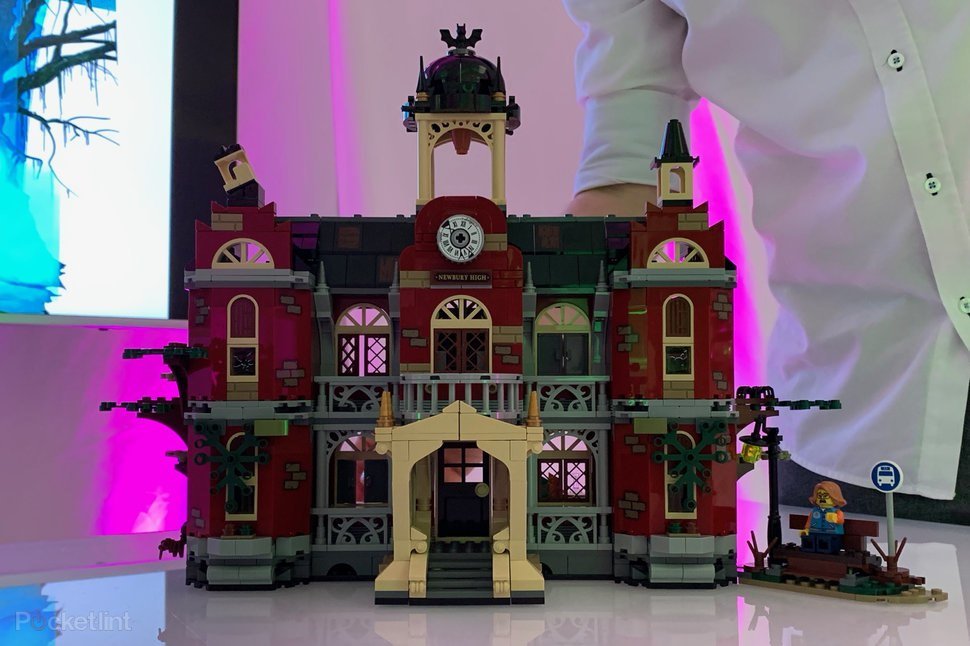
Nuovo tema LEGO per costruire e giocare con la realtà aumentata. In arrivo ad agosto. https://www.LEGO.com/en-us/themes/hidden-side LEGOHiddenSide-AnnouncementReleaseUS.pdf 1 point
 -

Novità 2019: Ideas
Andrea Como reacted to GianCann for un topic
Da un paio di giorni girano le immagini del nuovo set LEGO Ideas dedicato ai Flinstones. Se siete fu Facebook/Instagram è impossibile non averle viste... È solo una mia impressione, oppure il set finale è "inferiore" rispetto al progetto Ideas? Possibile mai che non abbiamo incluso le minifigure di Bamm Bamm e di Pebbles?1 point -
Purtroppo confermo, mio nipote a 2/3 anni sapeva già scorrere le foto sul telefono di suo padre e aprire le app. Per me questa cosa è inquietante, ma difficilmente si può fermare. Per non parlare poi dell'elettrosmog, dannoso per gli adulti, figuriamoci per i più piccoli.1 point
-
Via BrickSet: https://www.pocket-lint.com/parenting/news/LEGO/147078-LEGO-hidden-sides-augmented-reality The new Monster Fighters?
1 point
-

[ATS] Installazione e configurazione di ATS (Sezione 2)
Asterix reacted to ZioTitanok for un topic
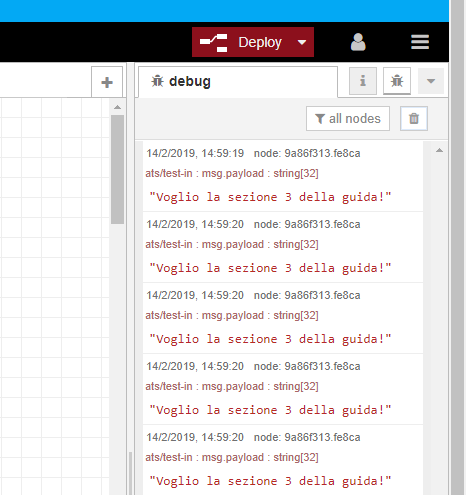
Ho già un RaspberryPi con Mosquitto, Node.js e Node-Red in funzione in casa, anche se per altri scopi (domotica). Per sicurezza mi sono riletto tutti i passaggi, controllando di avere tutto aggiornato. Confermo che funziona tutto perfettamente. @GianCann a me il messaggio è arrivato leggermente diverso!
1 point -
Per meglio comprendere la parte di installazione e configurazione di ATS ho pensato di suddividerla in 5 sezioni in modo che sia adattabile a chiunque voglia cimentarsi nella realizzazione, a prescindere che abbia un Raspberry già funzionante per altre applicazioni o che lo prenda ex-novo per dedicarlo esclusivamente ad ATS, oppure che voglia implementare ATS su un sistema operativo differente. Se questo è il primo post che leggete riguardo a ATS - AFOL Train System (for LEGO trains) vi consiglio di leggere la presentazione del progetto e l'architettura di ATS. Le sezioni sono: 1) Installazione del sistema operativo Raspbian su Raspberry 3 B+ e configurazione impostazioni di base; 2) Installazione componenti software fondamentali (Mosquitto - Node.js - Node Red); 3) Installazione librerie software di supporto bluetooth/powered up/ATS; 4) Configurazione device Bluetooth/WiFi (Powered Up, Sbrick, WiFi-ATS, ecc) 5) Realizzazione scenati automatizzati / workflow operativi Le sezioni saranno esposte sul forum come topic separati in modo da semplificare la risoluzione di eventuali problemi e/o il miglioramento delle stesse istruzioni grazie all'auspicabile supporto di chiunque voglia collaborare al progetto fornendo i propri suggerimenti/conoscenze tecniche. Alcune fasi dell'installazione potranno essere personalizzate in base alle specifiche esigenze del singolo AFOL (ad esempio, l'indirizzamento IP della rete 'casalinga'), fermo restando che la documentazione farà riferimento alla 'configurazione standard'. Parallelamente, come già ho anticipato nel topic di presentazione del progetto, metterò presto a dispone una distribuzione "ad-hoc" dell'intero sistema ATS, pronta da essere copiata su una micro-SD ed installata sul Raspberry con tutti i componenti software già configurati. Ma, benché ci sarà questa 'facility', vi invito a seguire i topic sulla configurazione perché così conoscerete meglio l'intero sistema e potrete eventualmente migliorarlo/personalizzarlo secondo le vostre esigenze. Se avete da sottoporre domande specifiche sulle singole fasi dell'installazione/configurazione vi invito a farle negli specifici topic di pertinenza che saranno via via aperti in questi giorni. Altrimenti, se avete domande di carattere generale, fatele pure in calce a questo topic o nel topic di presentazione del progetto.1 point
-
@LegoAmaryl e @Asterix aspetto i vostri feedback appena avrete modo di testare queste guide1 point
-
Articolo di Brickset molto interessante: https://brickset.com/article/42193/a-history-of-technic-pins1 point
-
[ATS] Installazione e configurazione di ATS (Sezione 2)
ZioTitanok reacted to GianCann for un topic
Note aggiuntive: Potete utilizzare qualsiasi altra App MQTT: ne esistono svariate sia per Android, sia per IoS, ma anche per sistemi Windows/MAC. I parametri di configurazione sono sostanzialmente gli stessi.1 point -
[ATS] Installazione e configurazione di ATS (Sezione 2)
ZioTitanok reacted to GianCann for un topic
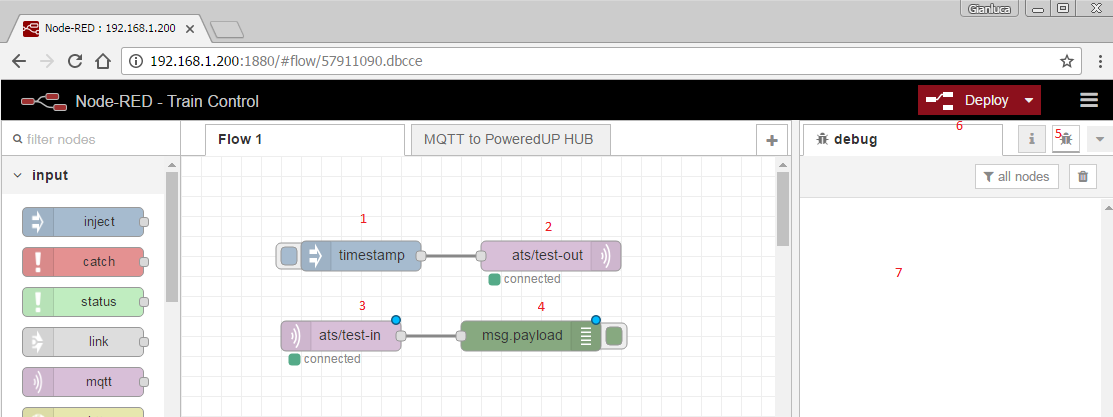
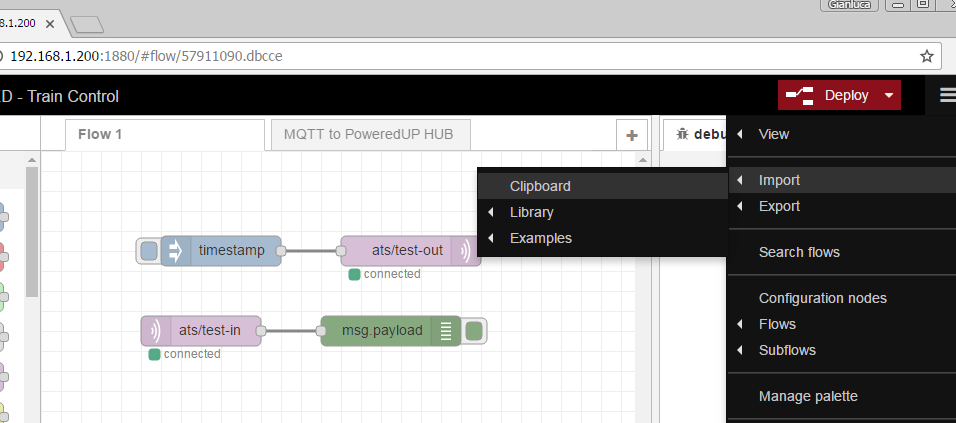
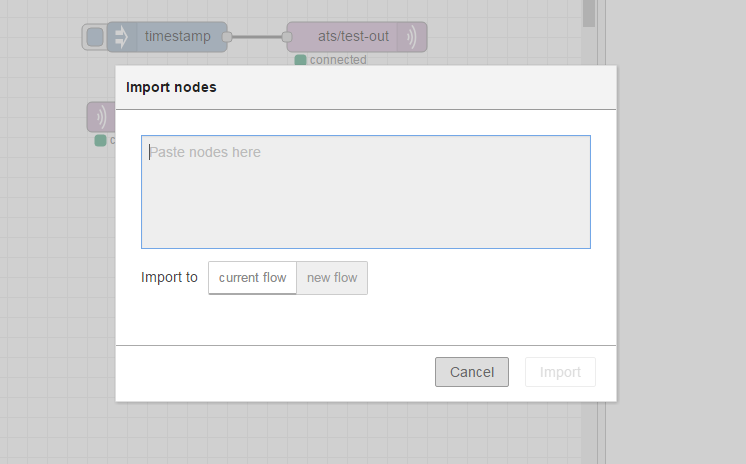
Step 4: Test dei componenti di base Per testare il funzionamento di Mosquitto+Node Red realizzeremo un piccolo workflow per inviare e ricevere messaggi MQTT sul nostro smartphone, connesso via WiFi alla rete del Raspberry. Partiamo dal creare il nostro primo Workflow in Node Red, e poi vedremo come configurare lo smartphone. (Nota: i numeri in rosso li ho aggiunti io per far meglio identificare i componenti/menù descritti nel testo) Il workflow denominato 'Flow 1' è composto da due distinti 'processi', ognuno dei quali utilizza due "nodi". Il primo usa un nodo inject (1), seguito da un nodo mqtt-sender (2) per trasmettere un messaggio MQTT nel topic ats/test-out. Il secondo usa un nodo mqtt-receiver (3), seguito da un nodo debug (4). Non entrerò nel dettaglio di come questi nodi sono configurati, dato che più avanti vi copierò il codice completo del workflow e potrete vederli direttamente nel vostro Node Red in tutti i loro dettagli: una delle cose interessati di Node Red è la possibilità di importare/esportare i workflow in formato testo puro. Come funziona questo Workflow? Il primo processo invia un messaggio MQTT: Cliccando sul quadratino colore sand blue (quello a sx) del node inject (1), verrà generato un messaggio il cui contenuto (payload) è un valore di tipo timestamp (il numero di millisecondi da quando è stato acceso il Raspberry) che viene passato al nodo mqtt-sender che, a sua volta, si occuperà di pubblicarlo nel broker MQTT ovvero il nostro Mosquitto: sarà poi lui a distribuirlo ai vari 'subscriber' in ascolto (il nostro smartphone, in questo esempio che stiamo realizzando). Il secondo processo è in attesa di un messaggio MQTT: Il nodo mqtt-receiver (3) è connesso al broker MQTT ed ha sottoscritto il topic ats/test-in. Appena riceverà dal broker un messaggio in quello specifico topic, passerà il messaggio al successivo nodo debug (4) che ne visualizzerà il contenuto nella finestra di debug (7) attivabile cliccando sull'icona dell'insetto (5). Ricordate: ogni volta che creiamo o modifichiamo un workflow è necessario metterlo in 'esecuzione' cliccando sul pulsante 'Deploy' per essere sicuri che venga 'eseguito'. Una volta che il workflow è messo in deploy esso girerà in backgroud finché non saremo noi a decidere il contrario. Anche riavviando il raspberry, il worlflow riprenderà funzionare in background. Per importare questo workflow nel vostro Node Red copiate il testo dello script che troverete più avanti usando il menù Import > Clipboard (il menù compare cliccando sulle 3 linee in alto a dx): In testo andrà copiato dentro questa finestra: Codice del Workflow (l'ho copiato su pastebin, per comodità) https://pastebin.com/LL7FmKJu ATTENZIONE: La funzionalità di importazione/esportazione non importa/esporta le credenziali di accesso al broker MQTT. Bisognerà quindi specificarle manualmente nel vostro workflow appena creato, seguendo questi passaggi: 1) doppio click su uno dei due nodi mqtt presenti nel workflow 2) click sull'icona 'matita' accanto al testo localhost:1883 3) click sul tab 'security', e poi specificare username e password negli appositi campi (MQTT-User / MQTT-Passord) 4) click su 'update' 5) click su 'done' (è sufficiente effettuare questa operazione solo per un nodo mqtt) Eseguiti questi passaggi, potete cliccare su 'Deploy' (6) e il vostro workflow è ora pronto per funzionare. Passiamo ora alla configurazione dello smartphone. Installate, per prima cosa, l'App IoT MQTT Panel (Google Play) Dopo averla installata attivate la connessione WiFi del vostro smartphone e cercate la rete 'AFOL-Train-System' alla quale vi collegherete usando la password ATS-WiFi-pwd. (ricordatevi che quando sarete connessi a questa rete, il vostro smatphone non avrà più connettività con la rete Internet e quindi non potrete ricevere messaggi whatsapp/email/notifiche di ogni genere). Lanciate l'App IoT e create una nuova connessione con questi parametri: Connection name: AFOL Train System (WiFi) Client id: (lasciare vuoto) Broker Web/IP Address: 192.168.100.1 Port Number: 1883 Network protocol: TCP Fate poi un tap sull'icona '+' accanto alla voce 'Device list' e scrivete ATS MQTT Test nel campo Device Name e, successivamente, tap su Add. Espandete la sezione Advanced options e specificate questi parametri: Connection timeout: 30 Keep alive: 60 Username: MQTT-User Password: MQTT-Password Salvate il tutto con un tap su Create. Fate tap sulla connessione appena create e poi su 'Add Panel'. Selezionate 'Button' e configuratelo con questi parametri: Panel name: Invia messaggio Topic: ats/test-in Payload: Saluti da ATS (il resto lasciatelo vuoto) Salvate il tutto con un tap su Create Aggiungete un ulteriore panel cliccando sull'icona + in basso a destra. Scegliete il componente 'Text log' e configuriatelo con questi parametri: Panel name: Messaggi da Node Red Topic: ats/test-out (in resto lasciate tutto vuoto) Salvate il tutto con un tap su Create Bene... provate dallo smartphone a tappare sul pulsante 'Invia messaggio' e, dal browser del vostro PC, a cliccare sul riguadro sand blue del nodo 'Inject'... Semplice vero?
1 point -
Aggiornamento del 14 febbraio: pubblicata la sezione 1 e la sezione 2 della guida alla configurazione.1 point
-
Trovato!!! https://www.conrad.it/p/beli-beco-l-2105-sw-cavo-per-cablaggi-2-x-008-mm-nero-5-m-1437317 L' AWG28 è 0,081 mm quadrati. 1,99 euro x 5 metri 29,99 x 100 metri1 point